
一、产品概述
云名片2.0是一套融合了C端用户免费使用和企业级名片管理的SaaS系统,可为用户提供电子名片的制作、收发、客户信息收集、产品宣传、企业展示等功能的微信小程序。只需点击开通名片按钮,填写用户个人基本信息即可制作自己的电子名片;不论是线下沟通发名片,还是在线上微信聊天中,云名片2.0都为您提供了一种更加高效、快捷的名片传递方式。对于企业级的名片用户,系统配有WEB管理端,内置名片模板管理、员工管理、内容管理、权限管理、数据中心等模块,为企业营销赋能,为企业管理增效。
二、如何免费开通个人名片
- 通过微信内小程序搜索“乘风引擎名片”,或扫描下方二维码访问;

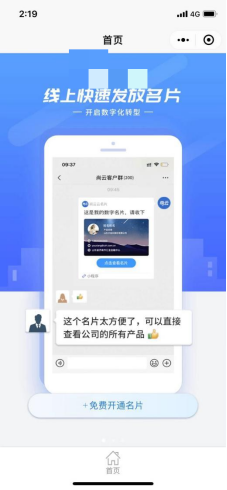
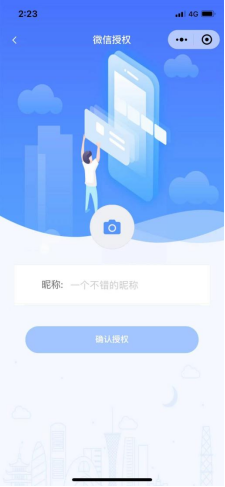
- 点击小程序首页的“免费开通名片”按钮,完善开通名片所需的基本资料信息,点击“保存”即可生成个人名片,如下图。
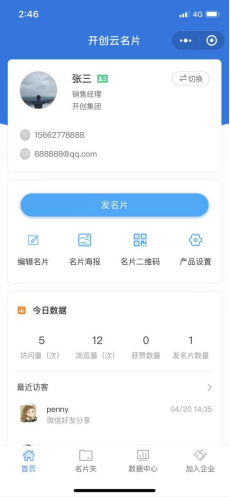
- 首次生成名片后会自动跳转至个人名片助手页面,可在当前页面中编辑个人信息、查看访客数据、新增/切换名片及个性化设置等,如下图
三、如何分享我的名片
- 微信内分享
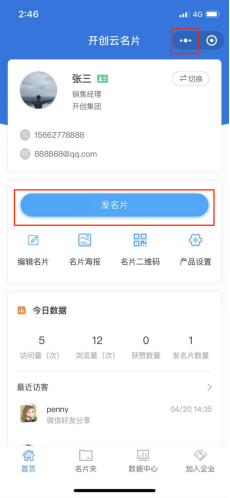
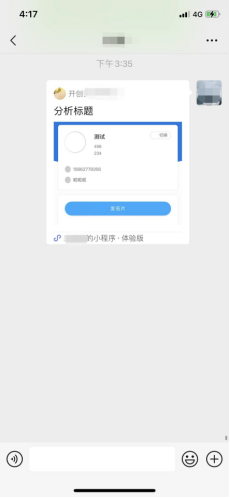
点击名片助手首页的“发名片”按钮或点击小程序顶部的“”内的分享小程序,均可分享个人名片至微信聊天窗口,如下图
- 二维码分享
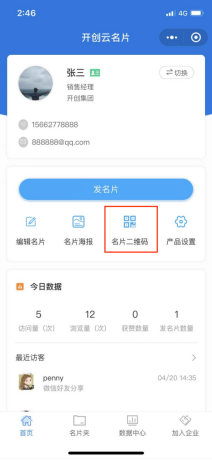
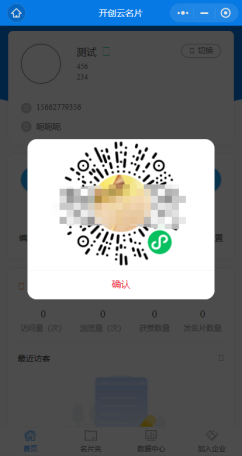
点击名片助手首页的“名片二维码”按钮,即可生成二维码,截图保存图片分享后可在微信内识别,如下图
四、完善名片资料及展示
- 基础信息完善
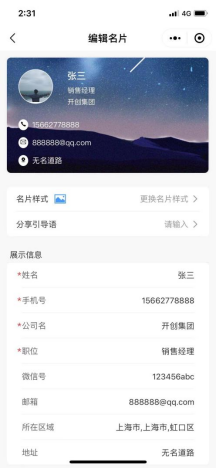
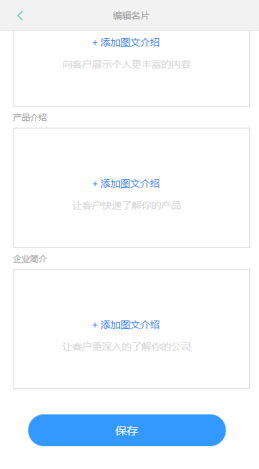
名片助手首页点击“编辑名片”填写个人基础信息,点击个人展示等模块中的“添加图文介绍”可在分享出的名片首页展示个性化的介绍等
- 自定义名片样式
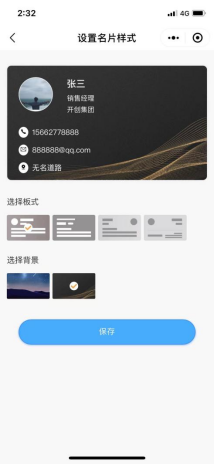
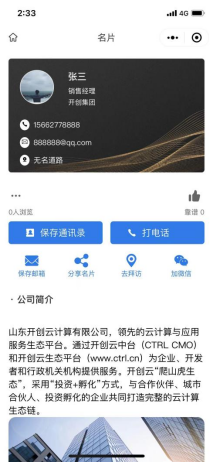
在“编辑名片”页面内点击“更换名片样式”,用户可根据个人喜好选择不同的名片板式和名片背景进行组合,搭建个性化名片
- 名片分享引导语
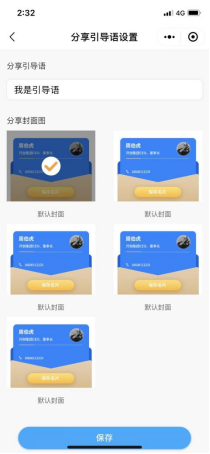
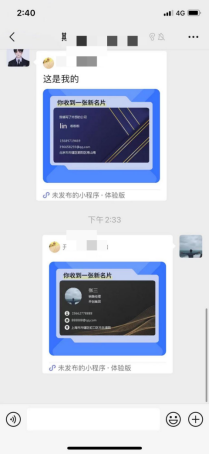
在“编辑名片”页面内点击“分享引导语”设置,用户可自定义名片在微信内的分享的封面图及提示引导语,如下图
五、关于我的访客
- 最近访客
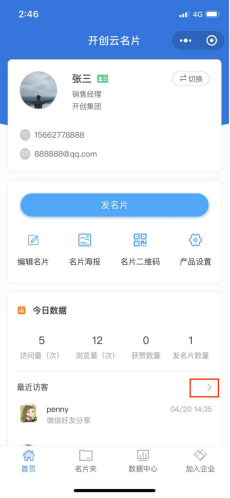
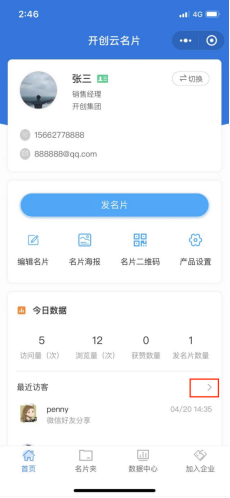
名片助手首页的“今日数据”模块可实时预览用户当前名片今日的访问量、浏览量、获赞量、发名片数量等数据,以及最近查看过我的名片的微信访客列表(未授权的访客显示为“匿名访客”),点击右侧“>”可查看全部的访客列表。
- 访客详情
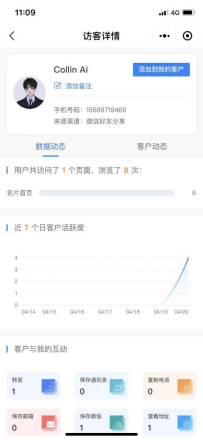
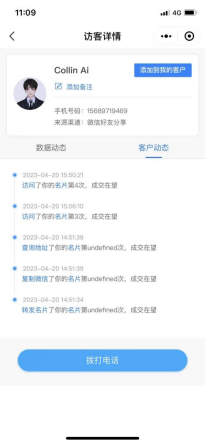
对于已授权微信手机号的访客可在访客列表中点击查看访客的详细数据及动态记录,包含用户的头像、昵称、手机号、页面浏览记录、近7日活跃度分析、互动点击行为统计及查看名片的次数详情等数据;点击昵称右侧“添加到我的客户”即可保存当前访客至“我的客户”列表,方便用户联系及管理客户。
六、名片夹介绍
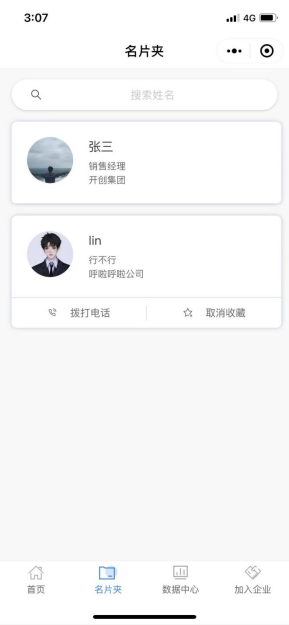
在名片助手的底部导航点击“名片夹”页面,当前页面内收藏了用户查看过的其他人名片以及置顶的个人名片,点击即可快速预览他人名片的头像、姓名、公司等信息,支持姓名检索快速查询;对于想要移除的名片点击“取消收藏”即可,如下图
七、名片数据中心介绍
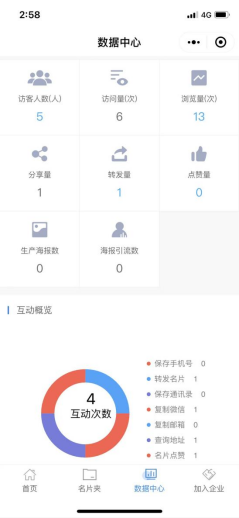
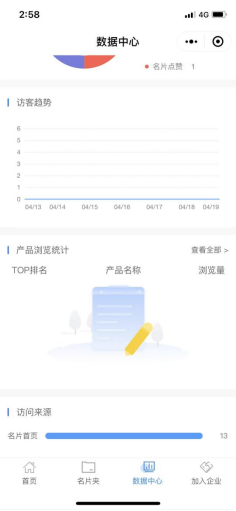
在名片助手的底部导航点击“数据中心”页面,当前页面内可查看个人名片的全部访客数据,包含访客数、访问量、浏览量、分享量、点赞量等概览数据,部分数据支持点击查看详细数据列表;数据中心还统计了访客的互动行为数据、访问趋势、产品浏览统计和访问来源等,便于用户运营分析个人访客的各项数据,如下图
八、如何加入/开通企业名片
- 开通企业级名片
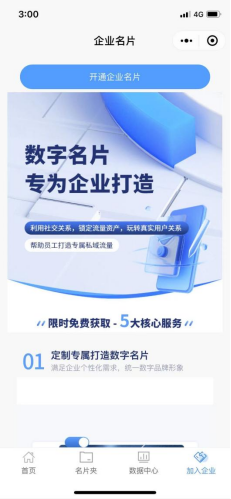
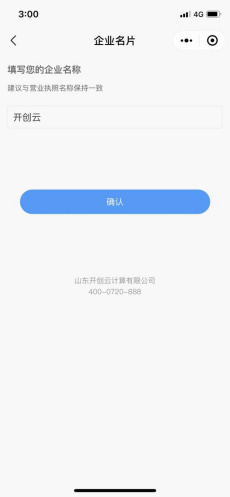
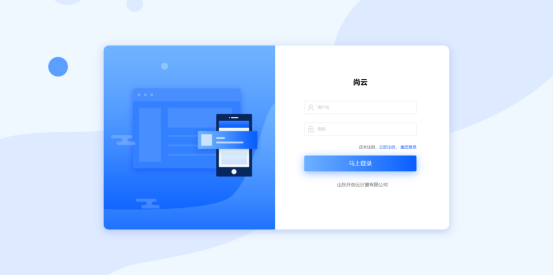
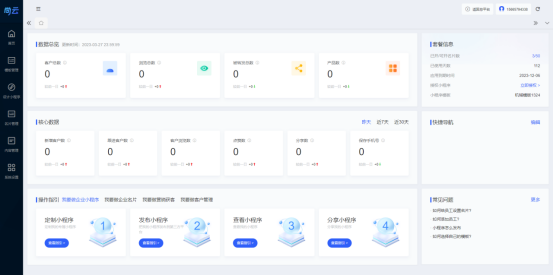
对于未开通企业级名片的公司,可在名片助手底部导航点击访问“加入企业”页面,在当前页面内点击顶部“开通企业名片”按钮,输入公司全称后点击“确定”按钮即可申请创建企业级名片,按照弹窗提示前往乘风引擎WEB端登录,完善企业信息后即可开通使用。
- 加入我的企业
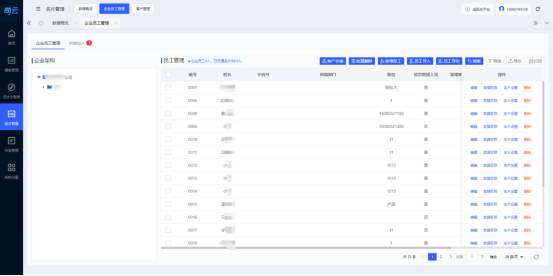
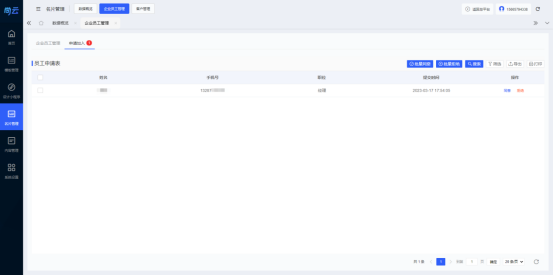
对于已经开通企业级名片的公司,员工可在“开通企业名片”页面内输入企业名称查询并申请加入,待企业管理员通过申请后,即可加入当前企业。企业管理员也可在WEB后台的名片管理-企业员工管理页面内下载模板,批量导入员工
九、如何创建多张个人名片
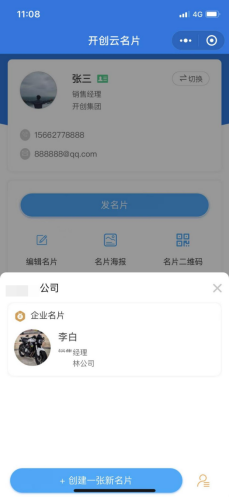
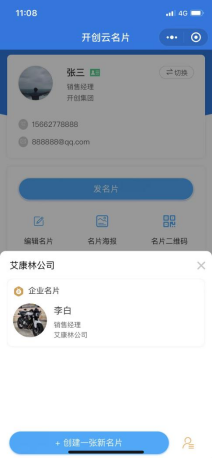
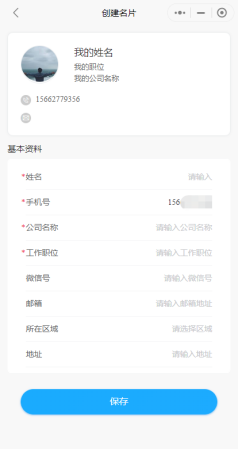
已开通一张个人名片的用户可在名片助手首页右上角的“切换”按钮弹窗内点击“创建一张新名片”,填写姓名、手机号、公司名称等基础信息后,点击保存即可创建一张新的名片(最多可创建五张免费的个人名片)
十、如何登录企业名片客户端
- 已开通乘风引擎的用户
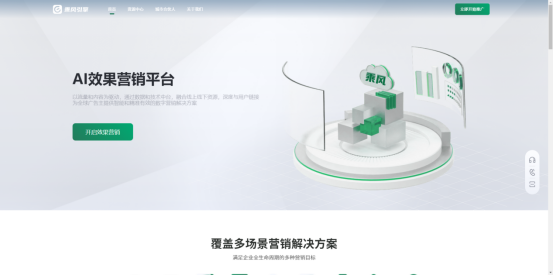
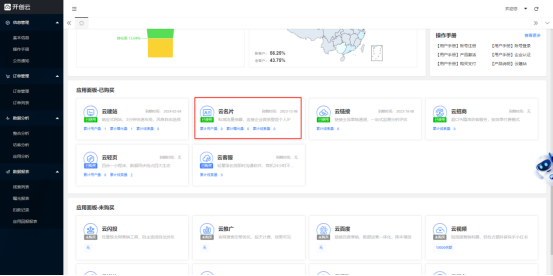
对于已开通乘风引擎AI效果营销平台的用户,可通过乘风引擎官网(https://saas.ctrl.cn/)登录用户端后台,点击“云名片”应用进行访问
- 未开通乘风引擎的用户
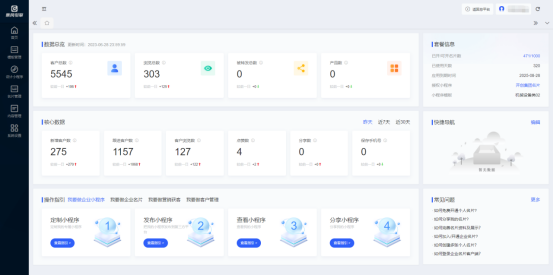
对于首次使用乘风引擎-云名片应用的用户,可在微信小程序搜索“云名片”应用创建一张个人的名片,通过“加入企业”页面的开通企业级名片中申请注册企业名片,注册成功后根据提示登录乘风引擎用户后台(https://account.saas.ctrl.cn/user/login.html)然后点击“云名片”应用即可管理使用。
十一、关于企业名片的小程序
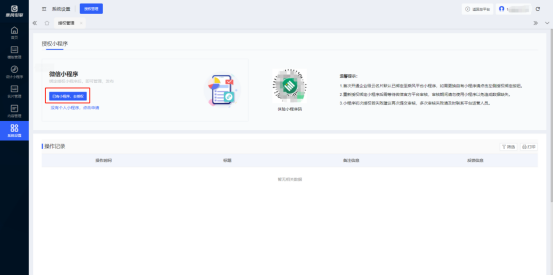
企业级名片可在管理后台选择授权使用乘风引擎平台公共的小程序或个人的自有小程序;注册使用自有小程序可在微信小程序的搜索内自定义展示小程序名称,使用平台公共小程序即统一显示乘风引擎名片的小程序名称。
企业级名片用户登录管理后台-系统设置点击“已有小程序,授权绑定按钮”后,微信小程序最高级管理员扫码授权即可绑定,点击提交发布,等待官方审核完毕后即可上线。
十二、如何装修企业名片
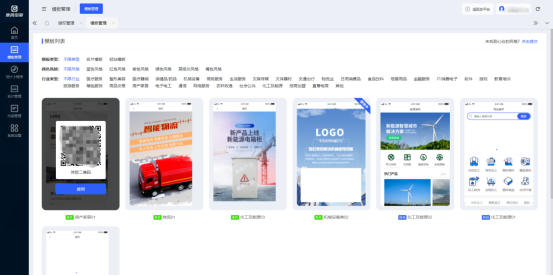
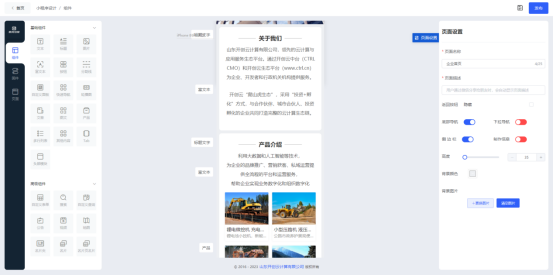
开通企业级名片后,可在管理后台-模板管理页面根据模板类型、颜色风格、行业类型筛选适合个人企业风格的模板,然后立即应用后进入小程序设计页面完善组件资料,个性化修改组件类型即可完成页面的装修。
名片装修搭建完成后点击右上角“保存”图标后点击“发布”,可选择发布到平台公共小程序或个人自有小程序。
十三、小程序基础组件示例
- 文本组件示例
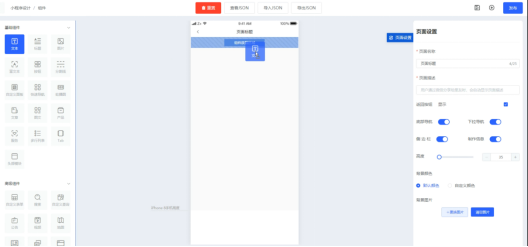
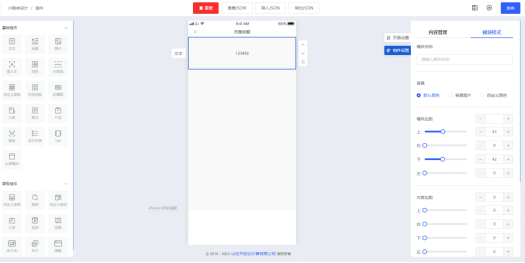
按住左侧“文本”组件拖动至中间手机模型画布,即可把组件添加至内容编辑区,在页面右侧内容管理一栏内填写文本内容,组件各项参数支持用户自定义设置。
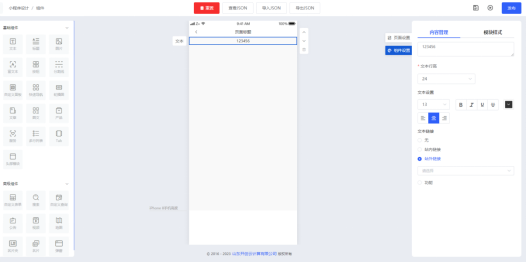
点击右侧“模块样式”可修改当前模块的名称、背景色、内外边距、圆角大小及边框样式等参数。
- 标题组件示例
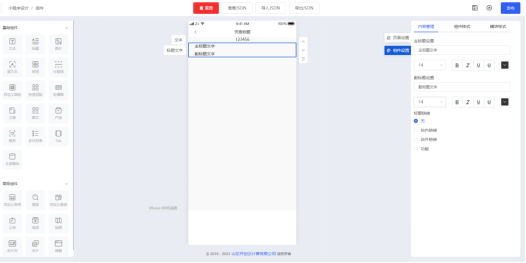
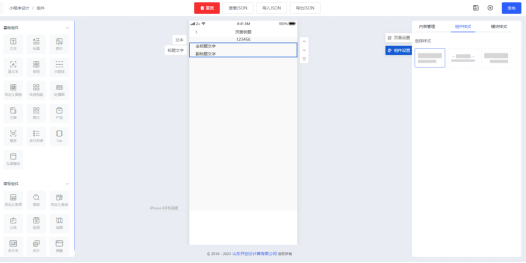
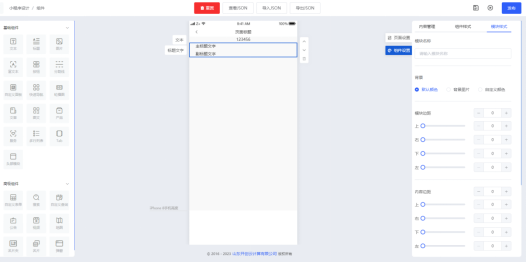
按住左侧“标题”组件拖动至中间手机模型画布,即可把组件添加至内容编辑区,在页面右侧内容管理一栏内可修改标题的内容、配置标题的字号颜色等参数;在“组件样式”页面中可设置切换不同的标题组件样式,也可通过模块样式的参数实现二次调整。
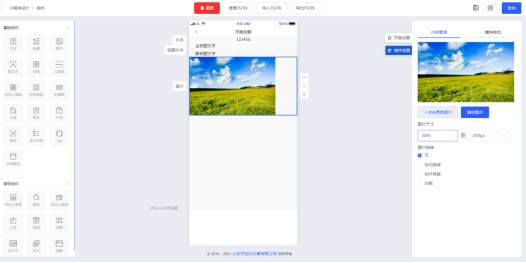
- 图片组件示例
按住左侧“图片”组件拖动至中间手机模型画布,即可把组件添加至内容编辑区,在页面右侧内容管理一栏内点击“更新图片”即可替换组件内的图片,图片显示尺寸支持修改
十四、企业名片管理
- 如何添加员工
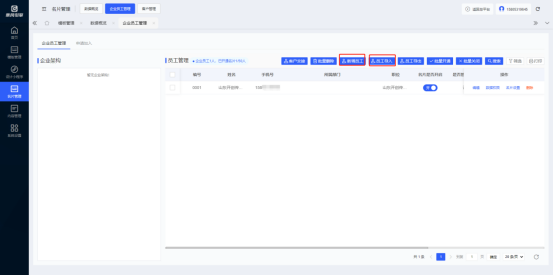
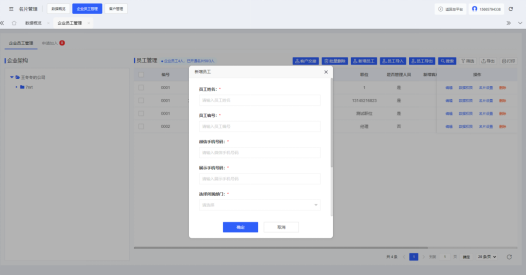
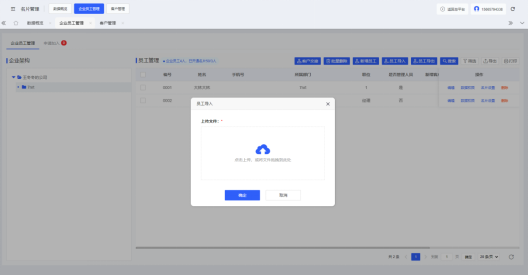
云名片管理后台-名片管理-企业员工管理 页面内点击“新增员工”,填写员工姓名、微信手机号码、展示手机号码、所属部门等资料信息后点击“确定”即可添加完成。若企业需要批量添加员工,可点击“员工导入”按钮,上传员工信息模板(点击弹窗内“下载模板”,按照模板格式录入)即可完成员工批量添加。
- 后台代创建员工名片
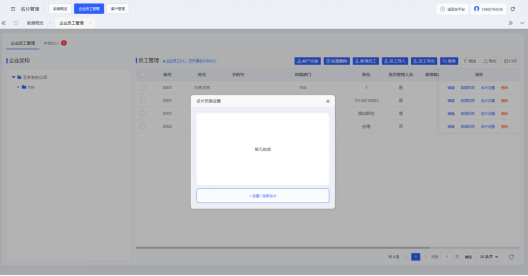
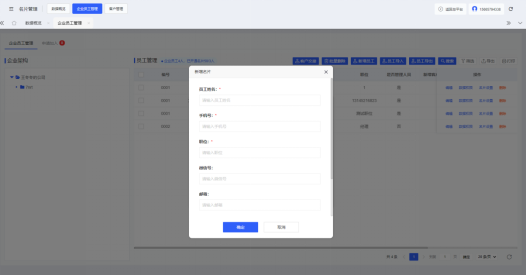
企业员工管理页面内,点击员工列表后的“名片设置”,弹窗内点击“创建一张新名片”,输入员工姓名、手机号(仅用于展示)、职位、微信号等基本资料,点击确定即可在后台代员工创建他的企业名片。
- 如何转移离职员工的客户
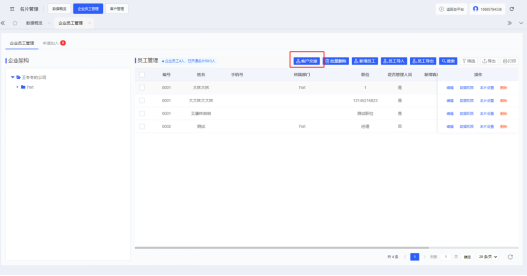
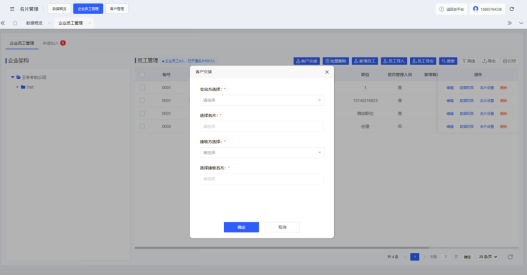
对于企业内已经离职或将要离职的员工,管理员可通过管理后台的员工管理页面点击“客户交接”按钮将A员工的客户转移给B员工;在客户交接弹窗内选择交出方及其名片和接收方及选择接收的名片,点击确定即可完成交接,更大程度的避免了企业员工离职带来的客户流失风险。
十五、名片内容管理
- 文章管理
云名片管理后台-内容管理-文章管理 页面内包含文章分类、文章列表、新增文章、文章字段管理等功能。
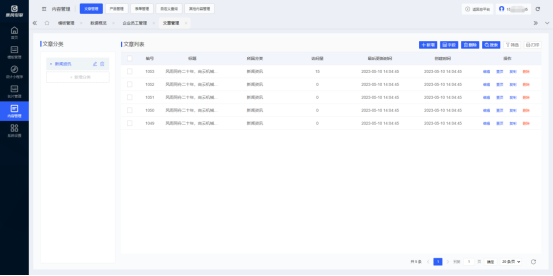
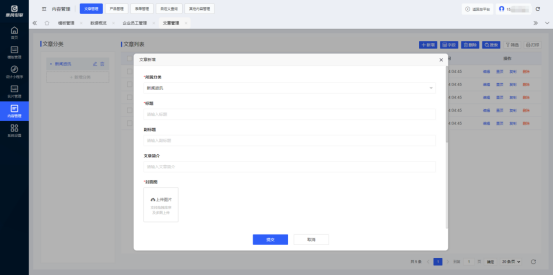
点击“新增”按钮,选择所属分类,添加标题、副标题、文章简介、封面图、内容等,确认提交即可创建一篇新的文章,列表内的文章可在组件中调用展示。
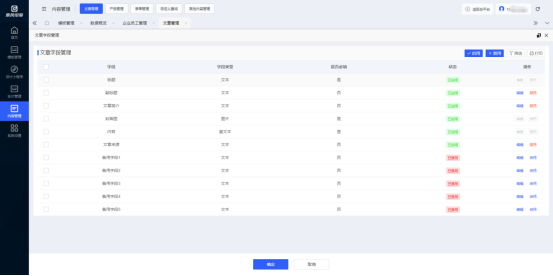
点击“字段”按钮,可自定义编辑、启用或禁用文章内的所需字段(字段类型:文本、图片、富文本),点击确定即可生效。
- 产品管理
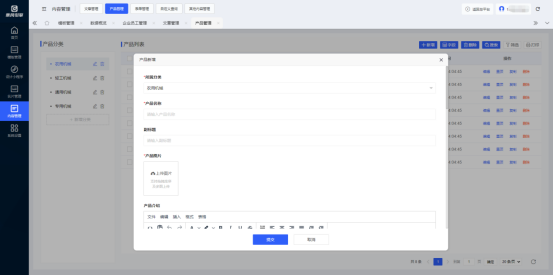
云名片管理后台-内容管理-产品管理 页面内包含产品分类、产品列表、新增产品、产品字段管理等功能。
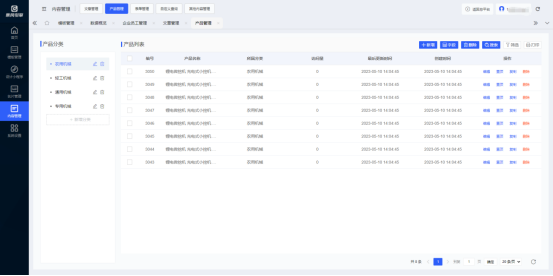
点击“新增”按钮,选择所属分类,添加产品名称、副标题、产品图片、产品介绍等,确认提交即可添加产品,列表内的产品内容可在组件中调用展示。
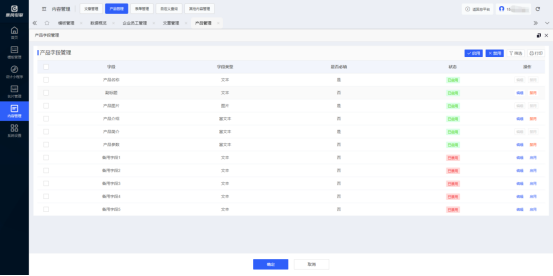
点击“字段”按钮,可自定义编辑、启用或禁用产品内的所需字段(字段类型:文本、图片、富文本),点击确定即可生效。
- 表单管理
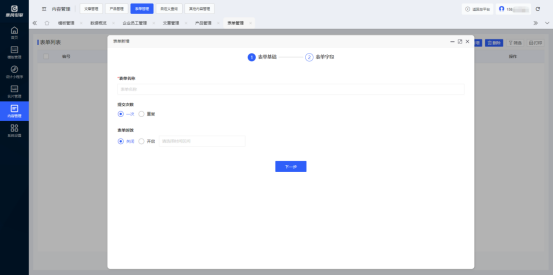
云名片管理后台-内容管理-表单管理 页面内可通过点击“新增”按钮创建多个表单项目,填写表单名称,设置提交次数、提交通知、表单时效等参数即可完成表单的创建。用户可在小程序设计页面内的“表单组件”中调用设置的表单项目,可为用户实现简易的表单收集和提交功能。
- 自定义查询功能
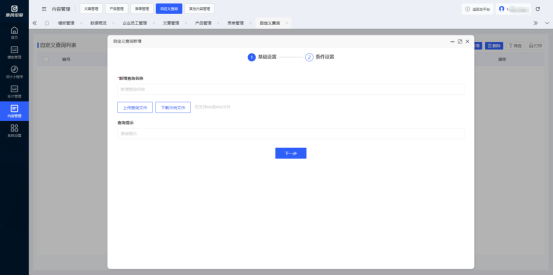
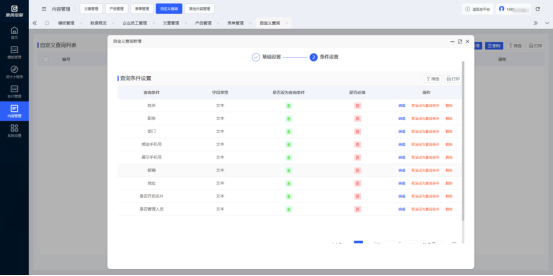
云名片管理后台-内容管理-自定义查询 页面内可通过点击“新增”按钮创建多个支持查询的数据文档列表,填写查询名称、查询提示,上传提供查询的文件,配置所需查询的字段,即可在小程序设计的“自定义查询”组件内实现小程序内的在线查询文档的功能。